

「新しく買ったスマホがeSIMにしか対応していない…」
「今使っているSIMカードからeSIMへ、どうやって切り替えるの?」
この記事では、元携帯販売員が手元の物理SIMカードからeSIMへ切り替える手順を、誰でも迷わずできるよう徹底解説します。
- iPhoneからAndroidへ(またはその逆)といった異なるOS間の機種変更
- 機種変更を機に、ドコモから楽天モバイルへといったキャリアの乗り換え(MNP)
- eSIMに関するよくある疑問について
ここではあらゆるパターンに対応。 どの状況にあっても、この記事一本で解決策が見つかります。
手順さえ把握できれば、例えキャリアが異なった場合でも今後は簡単に完結できますので、ぜひ確認しておきましょう。
eSIM導入をきっかけに!デュアルSIMのススメ
物理SIMと異なり、eSIMは1台のスマホで2つの携帯キャリアの回線を掛け持ちできる「デュアルSIM」の技術を手軽に実現できるのが大きな魅力です。
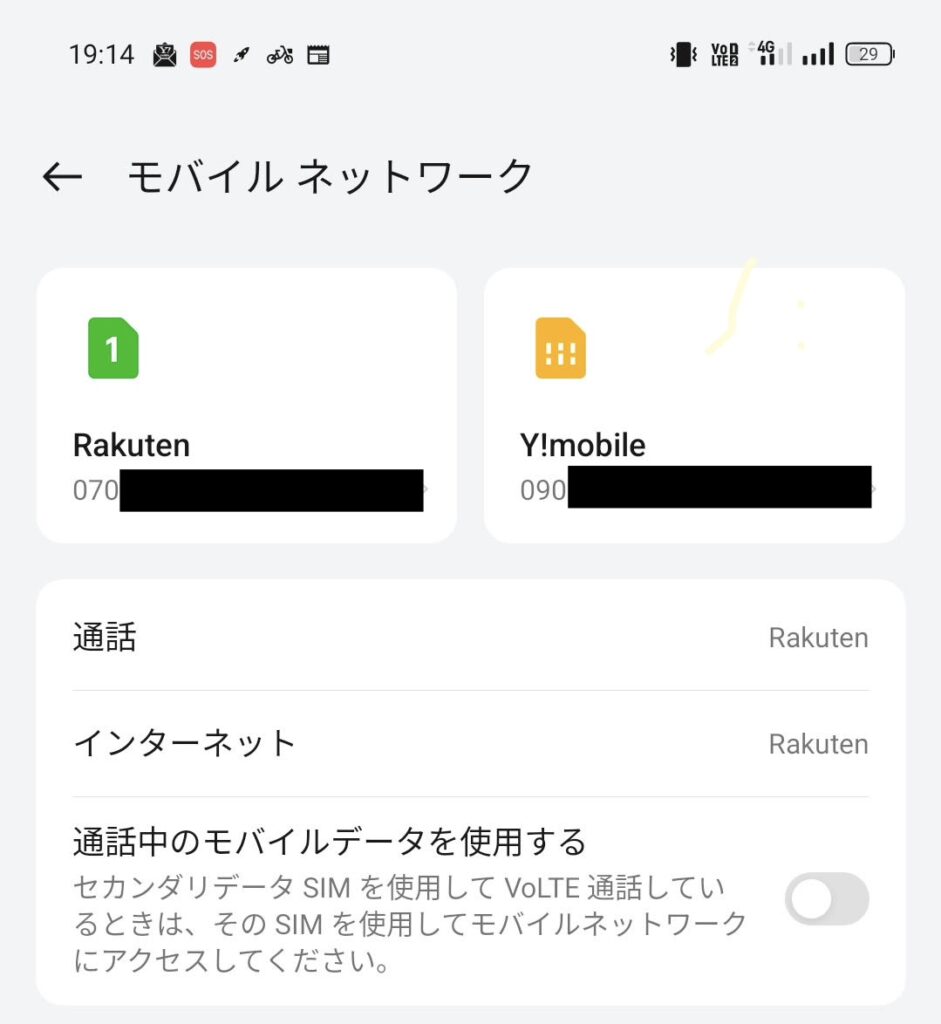
例えば、楽天モバイルとワイモバイルのデュアルSIMのように、異なる通信網を組み合わせて契約すれば、片方の回線が大規模な通信障害に陥った際や、旅行先で圏外になった時のバックアップ回線として機能します。
さらに、通話とデータ通信のプランを賢く使い分ければ、月々のスマホ代も大幅に節約することも可能です。
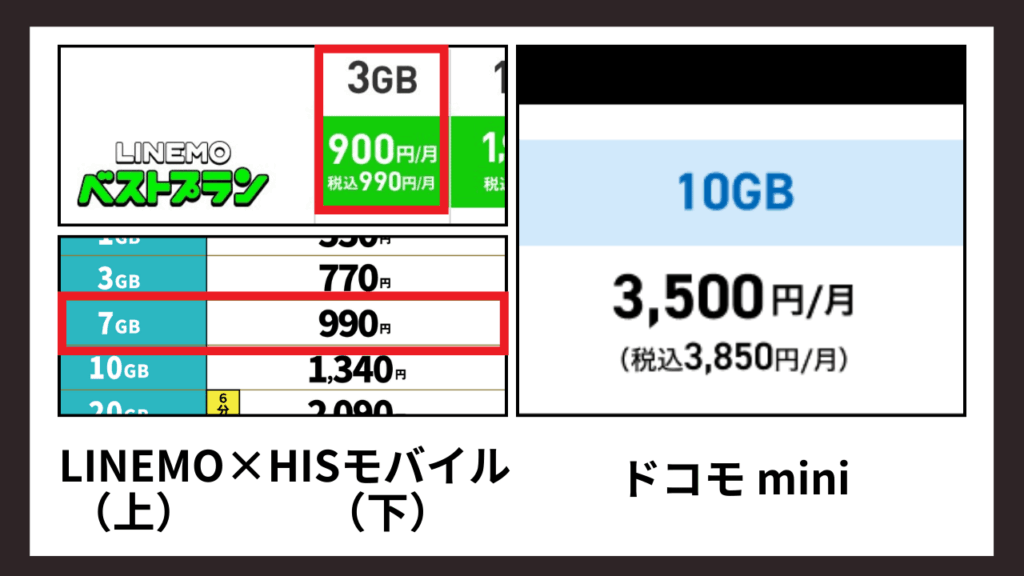
eSIMは、単にSIMカードがデジタル化されたものではなく、スマホの利便性を格段に向上させ、リスク回避・通信費の節約に役立つ“強力なツール”でもあります。
特に初めて他社へ乗り換えたり、格安SIMにする場合は不安があると思います。
そんな人にこそ、まずは今のキャリアを維持しつつ、検討しているキャリアを”追加”する形で運用する方法がおすすめです!
関連記事
eSIM切り替え対応キャリア一覧【2026年最新版】
2026年現在でeSIMに対応する携帯通信キャリア(主要の格安SIMも含む)は18社あります。
上記の通信キャリアでは、物理SIMからeSIMへの切り替えが可能です。

eSIMの乗り換えで必要なもの5選
eSIMへ切り替え・乗り換える前に、まずは必要なものを用意しておきましょう。
ここでは「オンラインでの申し込み」を前提に、eSIMへの切替に必要なものを5つ紹介します。
キャリアは今のまま、機種変更もしない方は、“設定アプリだけ”でeSIMへの切り替えが可能です。
設定アプリ内の切り替え画像を添付(iPhoneの画面?)
(※eSIM対応スマホをご利用の方のみ)
1.本人確認書類
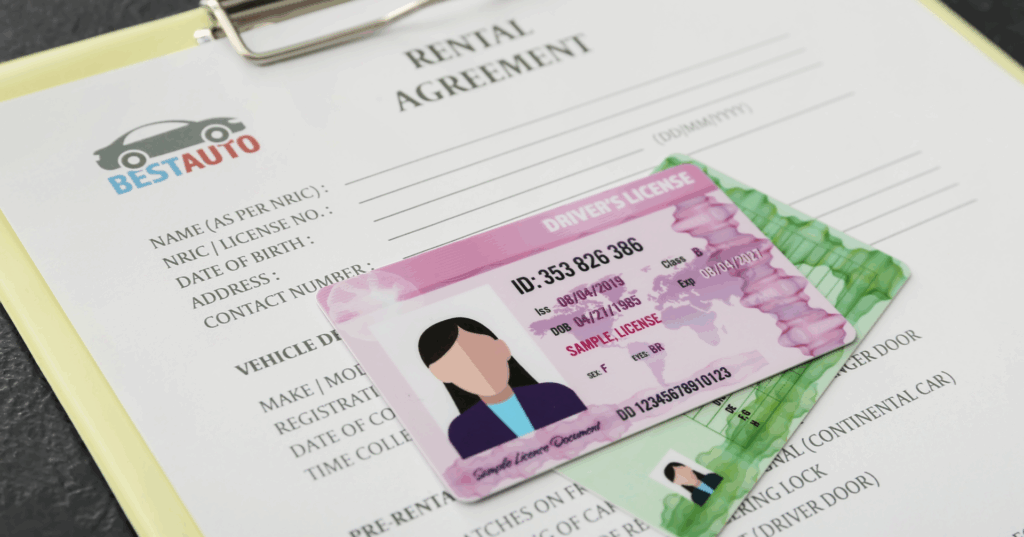
eSIMへの切り替えをきっかけに他社へ乗り換える場合には、スマホで本人確認書類と自身の顔を撮影する際に必要です。
運転免許証、マイナンバーカードのいずれか1点を用意しましょう。
2.毎月の支払い方法(クレカ・銀行口座など)
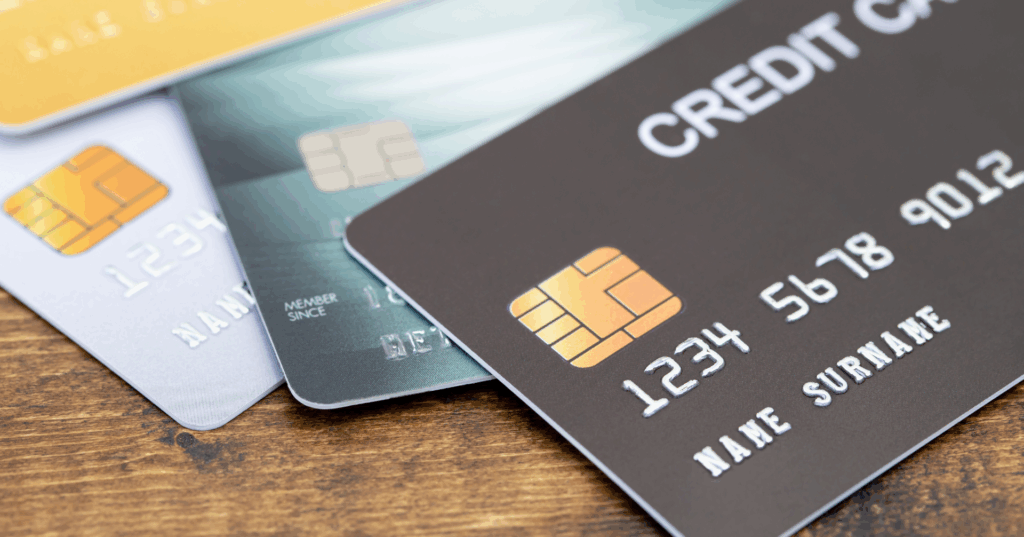
異なるキャリアへ乗り換えを実施する場合は、毎月の支払い方法を登録する必要があります。します。
格安SIMで契約する場合は、毎月の支払い方法がクレジットカードのみの対応となっている事が多いので注意しましょう。
【ワンポイント豆知識】
例えば、楽天モバイルを契約する場合「楽天カード」に設定するなど、同じ会社で発行しているクで決済するとおすすめです。
各サービスを同じ会社に統一することで、ポイント還元率が上がり、普段のお買い物がお得になります。いわゆる「〇〇経済圏」というものです。
【外部】保存版!楽天経済圏とは?楽天ポイントでお得に暮らす完全ガイド
3.MNP予約番号(他社から乗り換える人のみ)
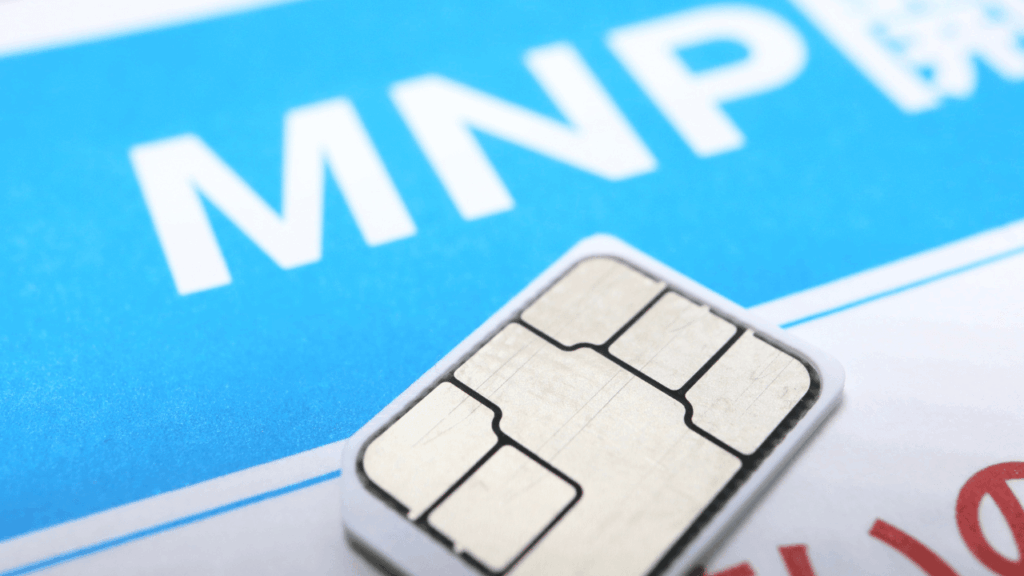
eSIMへの切り替え方法の1つに、「MNP(モバイル番号ポータビリティ)」と呼ばれる、今使っている電話番号をそのまま他社に移せるサービスがあります。
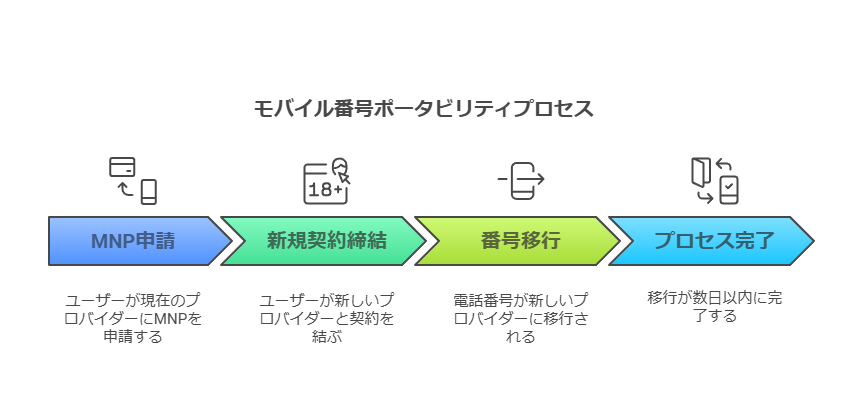
MNPでの乗り換えには、解約するキャリアにて「MNP予約番号」の発行申請が事前に必要になります。
MNP予約番号を乗り換え先のキャリアに伝えることで、今の電話番号を維持したまま、eSIMで使い続けることができます。
4.ネット環境(Wi-Fi)

eSIMは契約情報が入ったファイルをダウンロードする際、ネット環境が必須になります。
なお、今使っている電話番号も含め、現在契約しているキャリアを完全に解約。新規で契約する場合は、新しいキャリアで初期設定が完了してから解約しましょう。
5.フリーメールアドレス(Gmailなど)

オンラインで契約する場合、本人確認のメールが送られてきます。
ドコモメールなどのキャリアメールでも可能ですが、例えば大手キャリアから格安SIMへ乗り換えてしまうと、自動的にメールアカウントが解約されるため、使えなくなります。。
そのためジーメールやヤフーメールといった、フリーメールが必要になります。
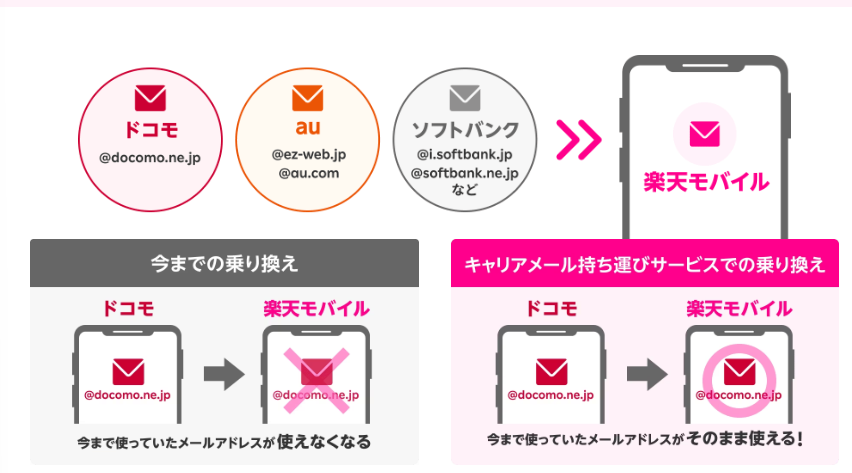
事前に申し込みを済ませておけば、他社に乗り換えてもキャリアメールを継続して使うことができます。
物理SIMからeSIMへの乗り換え方法3種類【iPhone・Android共通】
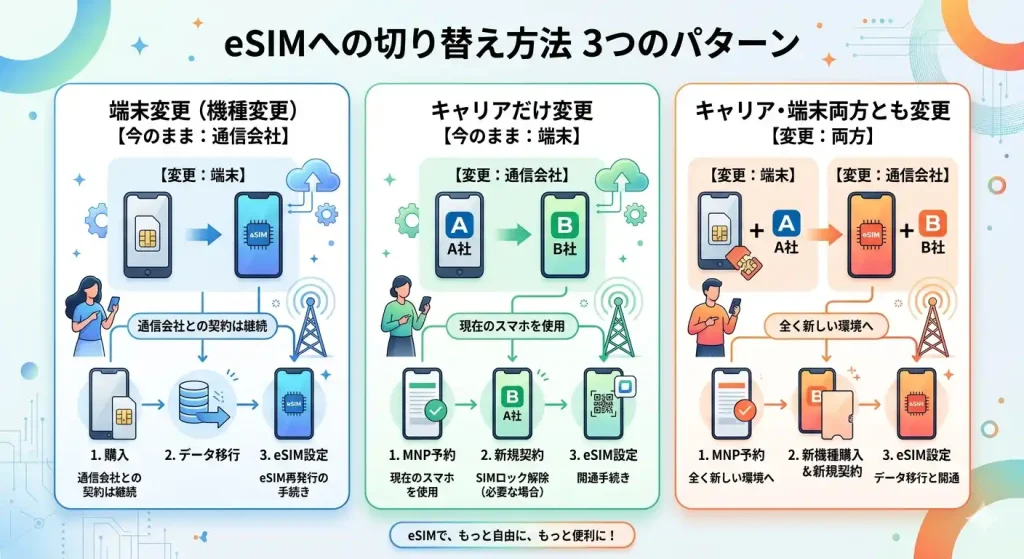
物理SIMからeSIMへの切り替え方法は3種類あります。
- 「キャリア・端末はそのままの状態で!eSIMへ切り替える方法」
- 【端末】変更(機種変更)
- 【通信会社】今のまま
- キャリアだけ変更eSIMへ切り替える方法」
- 【端末】今のまま
- 【通信会社】変更(のりかえ)
- 「キャリア・端末両方とも変更してeSIMへ切り替える方法」
- 【端末】変更(機種変更)
- 【通信会社】変更(のりかえ)
例えばSIMだけ切り替える場合は、設定アプリで完結できたり、キャリアを変更する方は事前手続きが生じるなど、シーンによって方法が大きく異なります。
素人でも確実に切り替えられるよう、しっかり説明します。
パターン1:キャリア・端末そのままでeSIMへ切り替える方法【1分で完結!】
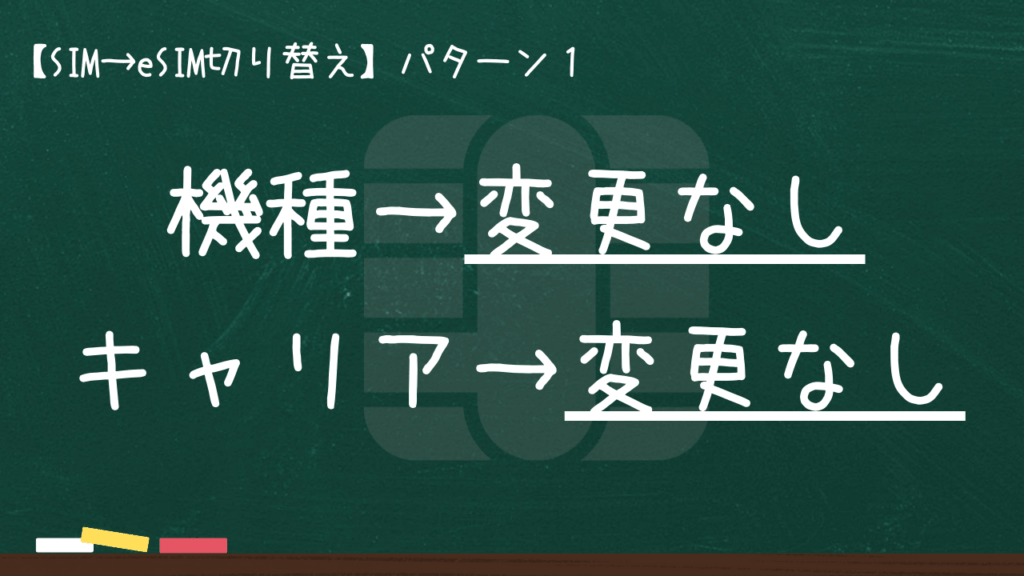
スマホの買い替えなどの機種変更、通信キャリアの変更や料金プランも変更せず、SIMだけ変更する方は「設定アプリ」で簡単にeSIMに切り替えることができます。
【iPhone】eSIMクイック転送機能を活用
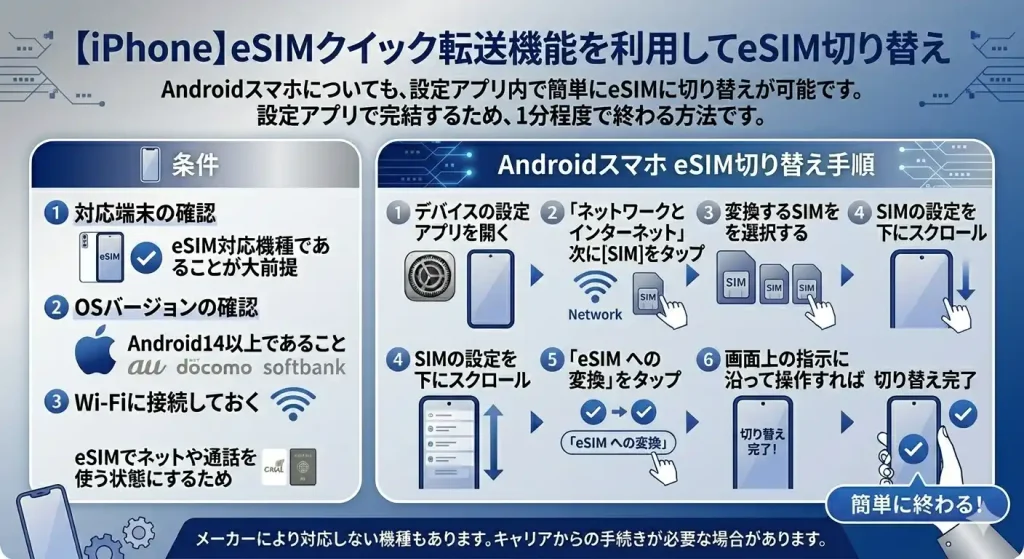
iPhoneをお使いの方は「eSIMクイック転送」機能でeSIMに切り替えできます。設定アプリで完結するため、1分程度で終わる方法です。
この方法を利用するには以下の条件を満たしている事が前提です。
- iPhoneがeSIM対応モデル(iPhone 11以降、SE第2世代除く)か確認する
- iOSが16.0以上であることを確認する
- Wi-Fi環境に接続しておく
- 通信キャリアがeSIMクイック転送に対応しているか事前に確認する
- 「設定」アプリを開く
- 「モバイル通信」をタップ
- 「SIM」の回線をタップ
- 画面下部の「eSIMに変更」をタップ
- 「eSIMに変更」をタップ
- 本体右側のサイドボタン(電源ボタン)を連続で押す
- しばらく待つと「アクティベート完了」と表示されるので、確認する
- 物理SIMカードを取り外す
- 完了後、Wi-Fiやモバイル通信が動作すれば完了
eSIMへの切り替えが完了すると、物理SIM側は自動的に無効化されるため、ハサミで裁断して処分しましょう。
 さいもん
さいもん格安SIMを利用している方は、SIMカードを返却する場合があるので必ず確認を!
【Androidスマホ】設定アプリで完結!
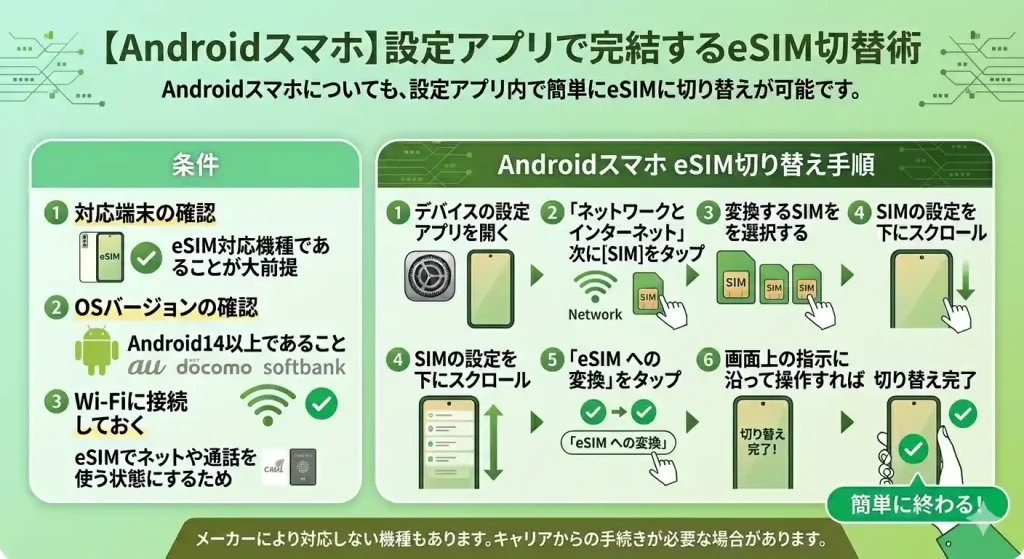
Androidスマホについても、設定アプリ内で簡単にeSIMに切り替えが可能です。
対象の条件は以下の通りです。
- 対応端末の確認
- eSIM対応機種であることが大前提
- OSバージョンの確認
- Android14以上であること
- Wi-Fiに接続しておく
- eSIMでネットや通話を使う状態にするため
- デバイスの設定アプリを開く
- [ネットワークとインターネット] 次に [SIM] をタップ
- 変換するSIMを選択する
- SIMの設定を下にスクロール
- 「eSIM への変換」をタップ
- 画面上の指示に沿って操作すれば切り替え完了
Androidは様々なメーカーから販売されており、一部機種は対応していないことがあります。その場合はお使いのキャリアからeSIM発行の手続きが必要です。
さいもん各キャリアの手順については、後述でそれぞれ解説していますのでそちらをご覧ください。
パターン2:携帯キャリア・回線の変更を兼ねてeSIMへ切り替える方法
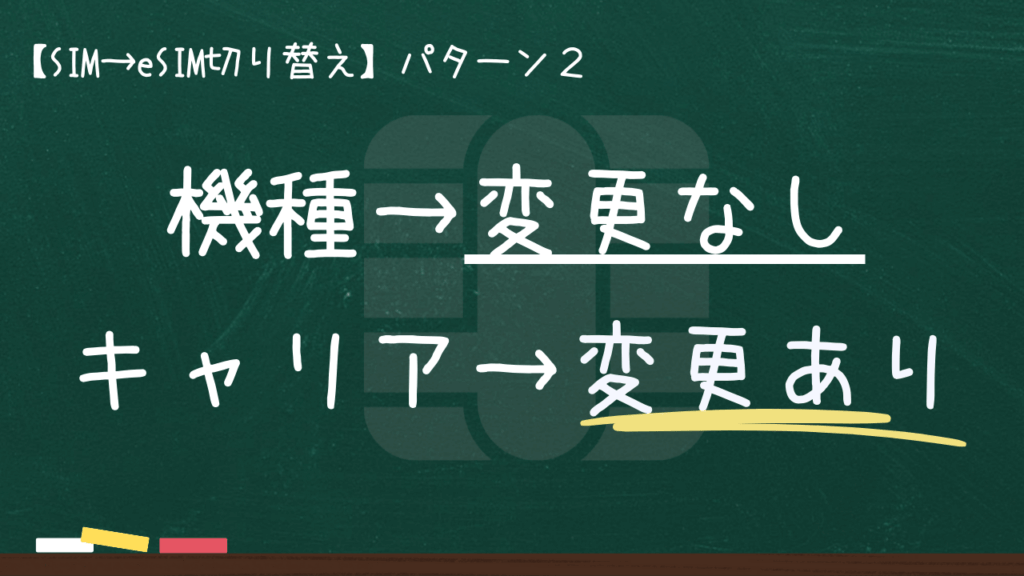
ここでは「端末はそのまま。携帯キャリアだけ変更する方」に向けたeSIMの切り替え方法について。
「新しく電話番号を発行する場合」と「今の電話番号をそのまま引き継ぐ場合(MNP)」の2つの手段に分けて解説します。
新しい電話番号を発行する場合
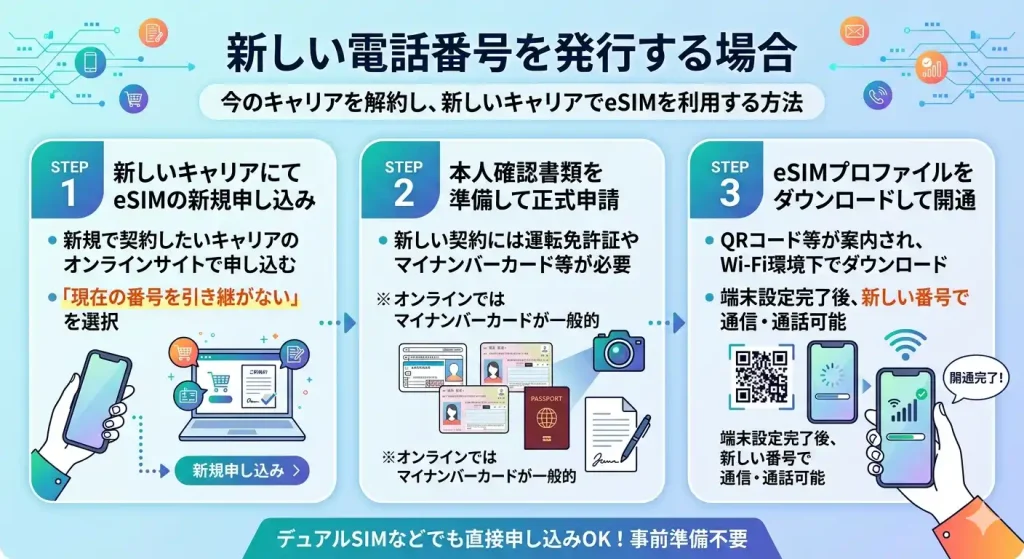
今契約しているキャリアの電話番号は解約し、新しいキャリアで電話番号を発行し、eSIMで利用する方法は、以下の通りです。
- 新規で契約したいキャリア(通信会社)のオンラインサイトでeSIMを申し込む
- 現在の番号を引き継がないことを選択します。
- 新しいキャリアでの契約には、運転免許証やマイナンバーカードなどの本人確認書類が必要
- オンラインで手続きする場合、マイナンバーカードでの手続きが一般的
- 申し込み手続きが完了すると、eSIMのプロファイル(契約者情報データ)をダウンロードするためのQRコードなどが案内されます
- 案内に従って、Wi-Fi環境下でスマートフォンの設定からeSIMプロファイルをダウンロードし、設定を完了させる
端末の設定が完了すると、新しい電話番号での通信や通話ができるようになります
デュアルSIMで使う場合など、新たに電話番号を発行するケースでは事前準備は必要なく、直接契約したいキャリアにて申し込みの申請を行いましょう。
今の電話番号を引き継ぐ場合(MNP)
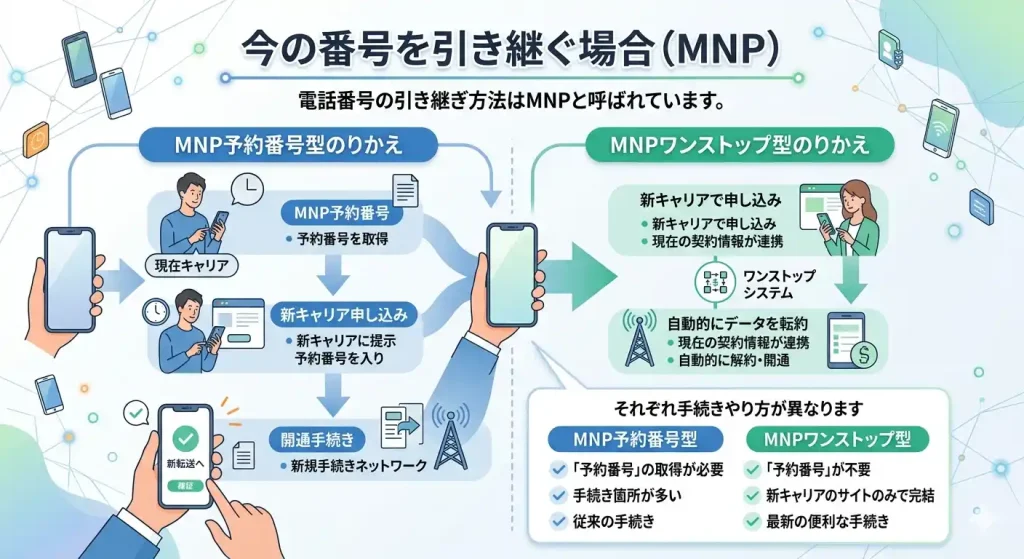
電話番号の引き継ぎ方法はMNPと呼ばれています。
MNP乗り換えには「①MNP予約番号型のりかえ」と「②MNPワンストップ型のりかえ」の2種類があり、それぞれ手続きやり方が異なります。
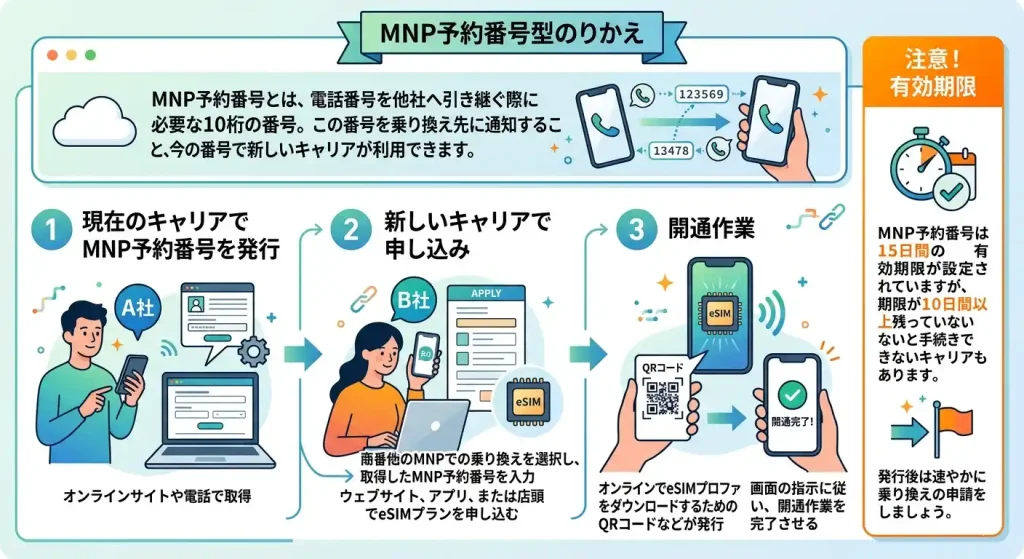
MNP予約番号とは、電話番号を他社へ引き継ぐ際に必要な10桁の番号。
この番号を乗り換え先に通知することで、今の番号で新しいキャリアが利用できます。
やり方
- 現在のキャリアでMNP予約番号を発行:現在契約中のキャリアのオンラインサイトや電話で、MNP予約番号を取得します。
- 新しいキャリアで申し込み: 新しいキャリアのウェブサイト、アプリ、または店頭でeSIMのプランを申し込みます。
- MNPでの乗り換えを選択し、取得したMNP予約番号を入力する
- オンラインでeSIMプロファイルをダウンロードするためのQRコードなどが発行
- 画面の指示に従い、開通作業を完了させる
MNP予約番号は15日間の有効期限が設定されていますが、期限が10日間以上残っていないと手続きできないキャリアもあります。
発行後は速やかに乗り換えの申請をしましょう。
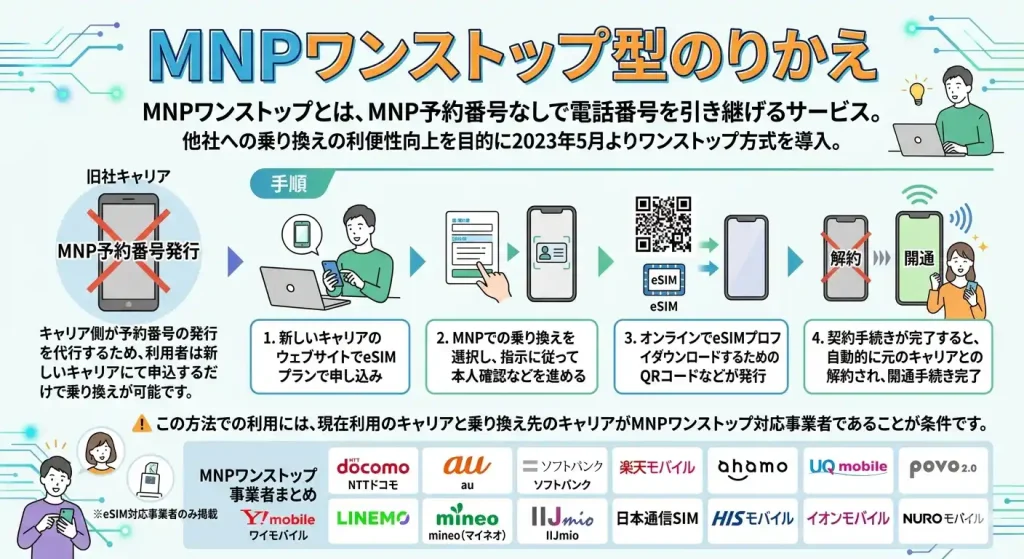
MNPワンストップとは、MNP予約番号なしで電話番号を引き継げるサービス。
他社への乗り換えの利便性向上を目的に2023年5月よりワンストップ方式を導入。
キャリア側が予約番号の発行を代行するため、利用者は新しいキャリアにて申込するだけで乗り換えが可能です。
やり方
- 新しいキャリアのウェブサイトでeSIMプランで申し込み
- MNPでの乗り換えを選択し、指示に従って本人確認などを進める
- オンラインでeSIMプロファイルをダウンロードするためのQRコードなどが発行
- 契約手続きが完了すると、自動的に元のキャリアとの契約が解約され、開通手続き完了
この方法での利用には、現在利用のキャリアと乗り換え先のキャリアがMNPワンストップ対応事業者であることが条件です。
さいもんキャリアメール(ドコモメールなど)を利用中の方は、乗換と同時に解約となるため、アカウント継続の申し込みを事前に済ませておきましょう!
パターン3:キャリアも端末も両方変更する場合(機種変更を伴う)
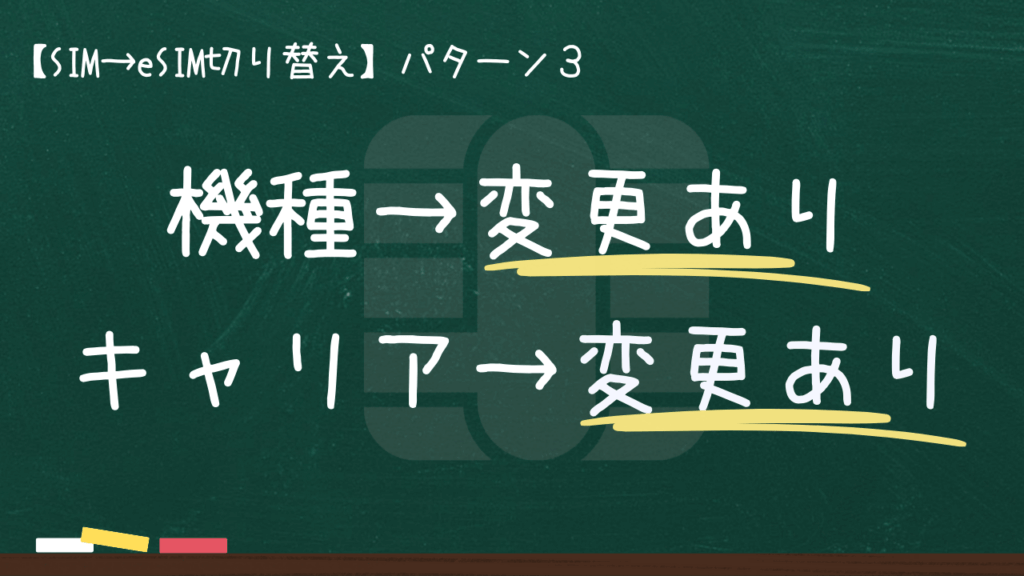
携帯キャリアの変更に併せて、機種変更も同時に済ませたい方については、契約するキャリアの申し込みと端末購入をセットでするとお得です。
- 新しく購入する機種とキャリアの互換性を確認する
- 現在契約しているキャリアにてMNP予約番号を発行(電話番号を引き継ぐ場合)
- 本人確認書類と支払い方法を準備する
- データのバックアップを取る
- 新しいキャリアのオンラインサイトにアクセス
- 電話番号を引き継ぐ方はMNP予約番号情報を入力(ワンストップ対応キャリアは不要)
- eSIMで契約
- 端末の到着とeSIMの発行を待つ
MNPで乗り換える場合は、端末が割引になる可能性が高く、お得に購入できるのでおすすめです。
MNP乗り換えの方法は上記を参考。
- 新しい端末をWi-Fiに接続する
- eSIMプロファイルをダウンロードする
- 通信・通話が使えるか確認できれば完了(一度端末を再起動するのがおすすめ)
この方法に該当する方については「MNP乗り換え」の活用を推奨しています。
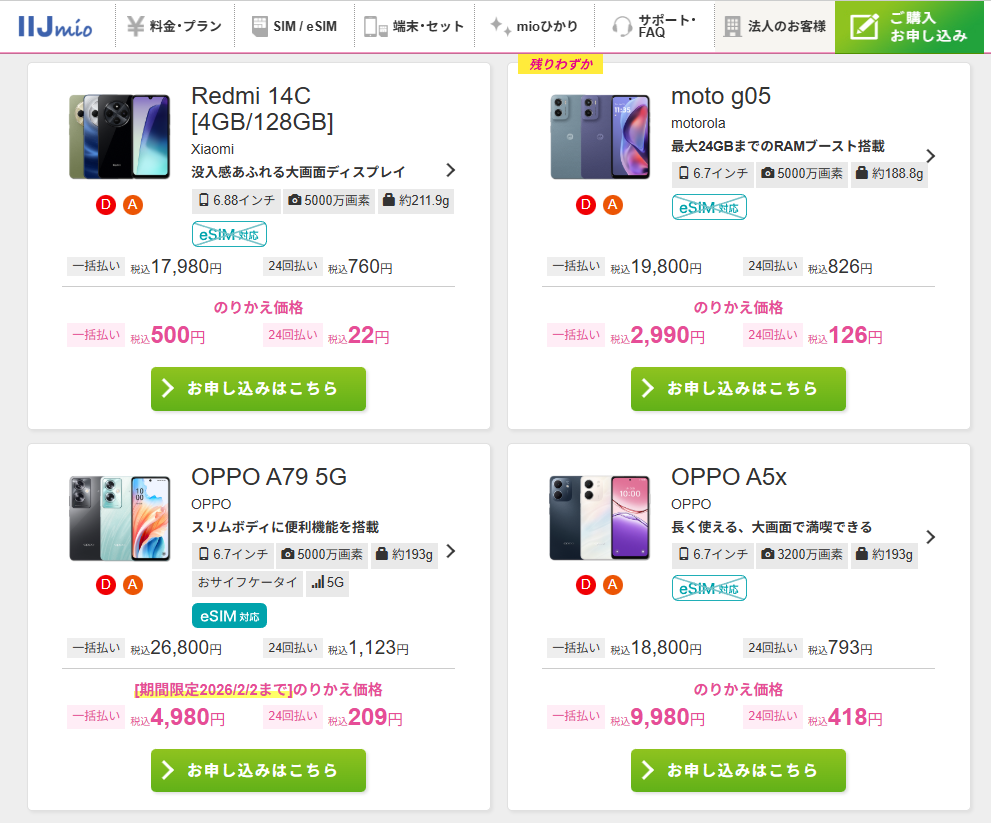
というのも、MNP乗り換えは端末の割引率が一番大きい傾向で、キャリアによっては半額以下で購入できるためです。
さいもん数万円単位の割引はこのタイミングだけ!
とにかく安く買いたい方にはおすすめです。
【キャリア別】物理SIMからeSIMへの切り替え方法まとめ
ここでは、2026年現在のeSIM切り替え方法について、携帯キャリアでの申請から切り替えまでの流れを解説します。
※ここからワンタップで詳細が確認できます
新しく電話番号を発行する場合、今の電話番号を引き継いで使うなど、さまざまなシーン別で紹介します。
設定アプリでの切り替えができなかった方も、こちらで手続きに従って変更の申請をしましょう。
【ドコモ】eSIM切り替え手順・やり方

ドコモで物理SIMからeSIMへ切り替える際、オンラインであれば手数料は無料で対応しています。
\タップで切り替えできます/
- ドコモオンラインショップのSIMページにてWi-Fiをオフにした状態でアクセス。
- 「ログイン」し、契約電話番号でネットワーク暗証番号入力。
- 「SIMカードの交換・再発行」または「eSIMの発行」を選択。
- EID入力、必要事項(住所・暗証番号)を記入し、「注文を確定」。
- 申込完了メール/SMS確認(約1時間後)。
乗り換えキャンペーン情報

【5G WELCOME割 開催中】
他社から乗り換えとセットで対象機種を購入すると割引価格が適用されます。
返却プログラムとの併用可能!スマホが更に安く手に入る!
最新のiPhone17(256GB)の場合、2年間で最安22,033円で使える!
【au】eSIM切り替え手順・やり方

auで物理SIMからeSIMへ切り替える際、オンラインであれば手数料は当面無料で対応しています。
\タップで切り替えできます/
- My auアプリまたはWebにログインし、「eSIM再発行・SIMタイプ変更」を選択。
- 「物理SIMからeSIMへ変更」を選び、契約内容を確認後、手続きを進めてQRコードを取得。
- eSIM対応端末でWi-Fi接続し、QRコードをスキャンしてプロファイルをインストール(5〜10分程度)。旧SIMは自動無効化。
乗り換えキャンペーン情報
【au Online Shopお得割 開催中】
オンラインショップにて対象の機種購入で割引価格に適用中!
例)iPhone16の場合、他社からの乗り換えと同時に購入で44,000円割引
【ソフトバンク】eSIM切り替え手順・やり方

ソフトバンクで物理SIMからeSIMへ切り替える際、オンラインであれば手数料は無料で対応しています。
\タップで切り替えできます/
- ソフトバンクオンラインショップ(https://www.softbank.jp/online-shop/)にアクセスし、「購入機種をさがす」から「SIM」を選択。
- My SoftBankでログイン(Wi-Fiオフで自動ログイン可、またはSMSセキュリティ番号入力)。
- 料金プラン・オプション選択後、機種カテゴリ「スマートフォン」、購入先「ソフトバンク」を選び、IMEI入力で「5G-eUICCnano」(eSIM)を確認。
- 同意事項を確認し、お申し込み確定(手数料無料)。メールでプロファイル情報が届く。
- メールのURLまたはQRからeSIMプロファイルをダウンロード(Wi-Fi推奨)。
- iPhoneの場合:設定 > モバイル通信 > eSIMを追加でプロファイル追加後、回線を有効化し再起動。
- Androidの場合:設定 > ネットワークとインターネット > SIMカードマネージャーで追加。
- アンテナが立ったら完了。物理SIMは抜かなくてOKだが、eSIM有効後不要に。
乗り換えキャンペーン情報
【オンラインショップ割 開催中】
オンライン限定!他社からの乗り換えと同時購入で対象機種を割引中!
例)Galaxy A25 5Gが今なら20,448円割引中!
【楽天モバイル】eSIM切り替え手順・やり方
楽天モバイルで物理SIMからeSIMへ切り替える際、手数料は無料で対応しています。
\タップで切り替えできます/
- my 楽天モバイルにログインし、「契約プラン」画面を開く。
- 「各種手続き」から「SIM再発行を申請する」をタップ。
- 「SIM再発行の理由」を選び、「SIMタイプ」を「eSIM」に変更。
- 住所を確認し、SMSのワンタイムパスワードで認証して確定
- my 楽天モバイルアプリで「お申し込み状況の確認」→「eSIM開通手続きに進む」をタップ。
- iPhoneの場合、キャリア設定アップデートを実行。
- Wi-Fiオフで楽天回線(4G/5G)接続を確認。ブラウザ利用で完了。
乗り換えキャンペーン情報
【楽天モバイルお申し込みキャンペーン】
他社から乗り換えで最大10,000円相当のポイントを付与中(新規契約は7,000円相当)
さらに端末とセット契約の場合、対象機種が最安1円に割引中!
【UQモバイル】eSIM切り替え手順・やり方
UQモバイルで物理SIMからeSIMへ切り替える際、オンラインであれば手数料は当面無料で対応しています。
\タップで切り替えできます/
- 「My UQ mobile」アプリを最新版にアップデートする。
- ログイン → 下部メニューから「eSIM再発行/転送」を選ぶ。
- 対象の電話番号を選択し、再発行を申込む(受付時間はだいたい1:00〜2:50、7:00〜23:50など)。
- 申込完了画面で「申込番号」を控える。
【iPhoneの開通手順】
- Wi‑Fiに接続する。
- 「設定」→「モバイル通信」→「モバイル通信プランを追加」。
- 表示されたQRコードを読み取る、またはMy UQ mobileのeSIM設定画面から「eSIMプロファイルをダウンロード」。
- 「モバイル通信プランを追加」をタップし、インストール完了を確認。
- 「デフォルト設定が変更されました」と表示されたら「OK」。
【Androidの開通手順】
- 「設定」→「ネットワークとインターネット」または「モバイル通信」→「eSIM」または「ダウンロード型SIM」を選択。
- 表示されたQRコードを読み取るか、プロファイルダウンロード用URLにアクセスしてインストール。
乗り換えキャンペーン情報
【UQモバイルSIMデビューキャンペーン】
他社から乗り換えで回線を契約すると、15,000円相当(不課税)のauPAY残高を付与
2026年3月26日まで最大20,000円相当に増額中!
【ワイモバイル】eSIM切り替え手順・やり方

ワイモバイルは、端末とセット購入の場合のみオンラインでeSIMの発行が可能です。
\タップで切り替えできます/
【iPhoneの場合(クイック転送)】
- 「設定」アプリを開く。
- 「モバイル通信」→ワイモバイルの回線を選択。
- 「eSIMに変更」をタップ(複数回確認)。
- 契約時のネットワーク暗証番号を入力し、利用規約に同意。
- Wi-Fi接続を確認して完了(数分で開通)。
【Androidの場合】
- My Y!mobile(https://my.ymobile.jp/)にログイン。
- 「契約確認・変更」→「SIM再発行・変更」→「eSIMに変更」。
- 本人確認(暗証番号やSMS)後、QRコードを表示。
- 端末の「設定」→「ネットワークとインターネット」→「モバイルネットワーク」→「eSIMを追加」でQRスキャン。
さいもんeSIMのみの機種変更やeSIM単体での変更についてはワイモバイルショップに来店での対応です(事前予約は不要)
乗り換えキャンペーン情報
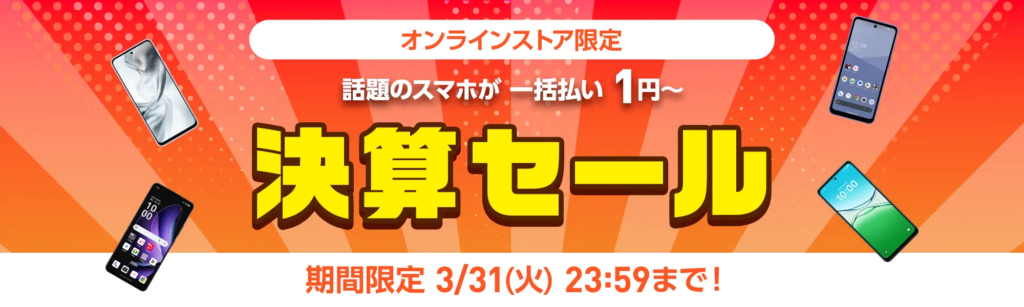
【オンライン限定!決算大セール開催中】
他社から乗り換え回線契約と端末セット購入で対象機種が最安1円に割引中!
スマホはそのまま、SIMまたはeSIMだけで契約する方はPayPayポイント最大20,000円相当をプレゼント中!
【ahamo】eSIM切り替え手順・やり方

ahamoで物理SIMからeSIMへ切り替える際、オンラインであれば手数料は無料で対応しています。
\タップで切り替えできます/
- ahamo公式サイトにてdアカウントでログイン。
- 「その他の手続き」 > 「SIMカード・eSIM」 > 「eSIMの発行」 > 「利用中の端末をSIMカードからeSIMにする」を選択。
- 新端末のEID(32桁:iPhoneは設定>一般>情報、Androidは設定>デバイス情報>SIMステータス)を入力。
- 注文確認後、SMS確認コード受信。
- QRコードでeSIMプロファイルをダウンロード(iPhone:設定>モバイル通信>eSIM追加、Android:設定>ネットワーク>モバイルネットワーク>eSIM追加)。
手続き無料(2026年3月現在)。
乗り換えキャンペーン情報

【ahamoへのお乗り換えでdポイントプレゼントキャンペーン】
今のスマホのまま他社から乗り換えで最大20,000円相当のdポイントを付与!
※OCNモバイルONEからMNP乗り換えもキャンペーンの対象です
【povo2.0】eSIM切り替え手順・やり方

povo2.0で物理SIMからeSIMへ切り替える際は440円の手数料が必要です(当面は無料中)
\タップで切り替えできます/
- povo2.0アプリを開き、左上の人型マークをタップして「契約管理」を選択。
- 下部の「SIMの再発行・交換」をタップし、「eSIM」を選択。再発行理由(例: SIMカードからeSIMへ変更)と生年月日を入力し、「次へ進む」。注意事項に同意。
- 「契約管理画面へ戻る」をタップ後、上部の「次へ進む」でeKYC本人確認を実施。
- 本人確認完了メール後、「SIM再発行のご案内」メールが届くのを待つ(数分~数時間)。
- アプリで「eSIMを発行する」(または「povo2.0への切り替え/SIM有効化」)をタップし、「次へ」。9:30~20:00が受付時間。
- 「eSIMの設定」をタップし、「eSIMプロファイルをダウンロード」。失敗時はコード入力/QRコード方式を使用。
- 端末設定でeSIMを追加(iPhone: 設定>モバイル通信>eSIMを追加。Android: 設定>ネットワーク>モバイルネットワーク>+)。APN設定(povo.jp)も必要に応じて。
- 旧物理SIMを抜き、発信テスト(111番)とデータ通信テスト(povo.jp閲覧)で確認。
乗り換えキャンペーン情報
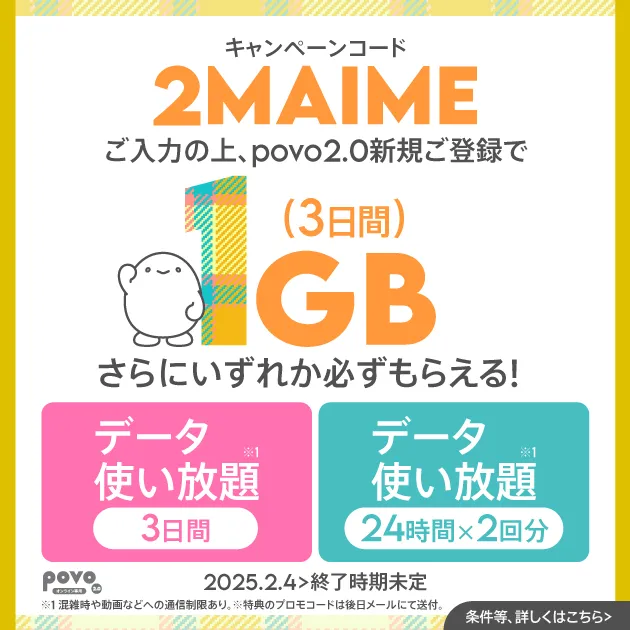
【新規登録キャンペーン 開催中】
新規申込時にキャンペーンコード「2MAIME」と入力すると3日間使える1GBトッピングをプレゼント
さらに「データ使い放題ボーナス(3日間)」1回分か「データ使い放題ボーナス(24時間)」2回分のいずれかが“必ず当たる”抽選も実施
【LINEMO】eSIM切り替え手順・やり方

LINEMOで物理SIMからeSIMへ切り替える際、手数料は当面無料で対応しています。
\タップで切り替えできます/
- LINEMO公式サイトの「SIMの変更・再発行」ページにアクセス「契約・オプション管理」>「SIMの変更・再発行」)。
- 「eSIM」を選択し、電話番号とパスワードでログイン。
- 注意事項を確認後、「申し込みを確定」。メールでeSIMプロファイル(QRコード)が届くので、対象端末で読み取りダウンロード。
- プロファイルインストール後、再起動して動作確認(通話・データ通信テスト)。
乗り換えキャンペーン情報
【PayPayポイントプレゼントキャンペーン】
他社から乗り換え、LINEMOベストプランVを契約するとPayPayポイント12,000円相当を還元(※ベストプランは10,000円相当)
2026年4月5日(日)までの申し込みなら20,000円に大幅増額!さらに契約事務手数料も0円に割引中(ベストプランは14,000円相当)
【mineo】eSIM切り替え手順・やり方

mineoで物理SIMからeSIMへ切り替える際、eSIMプロファイル発行手数料は440円で対応しています。
\タップで切り替えできます/
- mineoマイページ(https://my.mineo.jp/)にログインします。
- 「各種サポート」または「ご契約サービスの変更」→「SIMカード(eSIM)変更・再発行」を選択。
- SIM形状で「eSIM」を選び、確認画面で「申し込む」をタップ(手数料440円発生)。
- Dプラン端末持ち込み時は、事前に端末のEIDを確認してマイページの「EID登録」を完了。
- 申し込み後(1〜3日)、メール通知が来たらマイページ→「MNP転入切替/回線切替手続き」を選択。
- 新ICCIDの下4桁を入力して「確認」→「実行」で物理SIMを停止しeSIM回線を有効化。
- 切替後、マイページ「ご契約内容照会」からQRコード付きプロファイルを取得(メール通知も可)。
- Wi-Fi接続した端末でQRスキャン(iPhone: 設定→モバイル通信→通信プラン追加 / Android: 設定→ネットワーク→モバイルネットワーク→eSIM追加)。
- プロファイルをダウンロード・有効化後、APN設定(mineo公式ガイド参照)を行い、通話テスト(111)。
乗り換えキャンペーン情報
【2026 春のマイネオ割 開催中!】
デュアルタイプ(音声通話+データ通信)対象で月額料金が最安550円×最大6ヶ月間に割引中!
さらにパケット放題Plusは最大9ヶ月間110円に割引!
【IIJmio】eSIM切り替え手順・やり方
IIJmioで物理SIMからeSIMへ切り替える際、利用している回線によって手数料が異なります(※ドコモ回線は2,633円、au回線は2,420円)
\タップで切り替えできます/
- IIJmio会員専用ページ(https://www.iijmio.jp/member/)にログイン
- 「ギガプランに関する手続き・照会」→「SIMカードの再発行・交換」を選択し、対象回線を選ぶ
- 「SIM交換」または「eSIM発行」を選び、回線タイプを確認して申請。メールでアクティベーションコード(QRコードや詳細)が届く
- 新端末の設定→「モバイル通信」→「eSIMを追加」でコードをスキャンまたは手動入力してインストール
- APN設定(iijmio.jp)を追加し、動作確認。旧物理SIMは自動無効化
乗り換えキャンペーン情報
【スマホ大特価セール 開催中!】
他社から乗り換え、対象端末をセット購入すると、端末本体の価格を期間限定の特別価格で提供中。最安は2,480円から!
さらに、2026年10月31日までeSIMの初期費用が半額に割引中!
eSIM切り替え時の注意点5つ【初心者が失敗して後悔しないために】
物理SIMからeSIMへ切り替える際には、以下5つの注意点を事前に把握しておきましょう。
- SIMロックは解除しておく
- データのバックアップを取っておく
- キャリアメール維持の申請をする
- ネットに繋がる環境で設定をする
- 対応機種かどうか確認する
これからeSIMへ切り替える方法によって、特に注視する点がありますが、この機会にすべての項目について一通り目を通しておきましょう。
1.SIMロックを解除しておく

今使っている端末でeSIMを使う場合、SIMロックのスマホだと、例え動作保証端末であっても屋外でネットや電話は使えないので注意が必要です(※Wi-Fiは可)
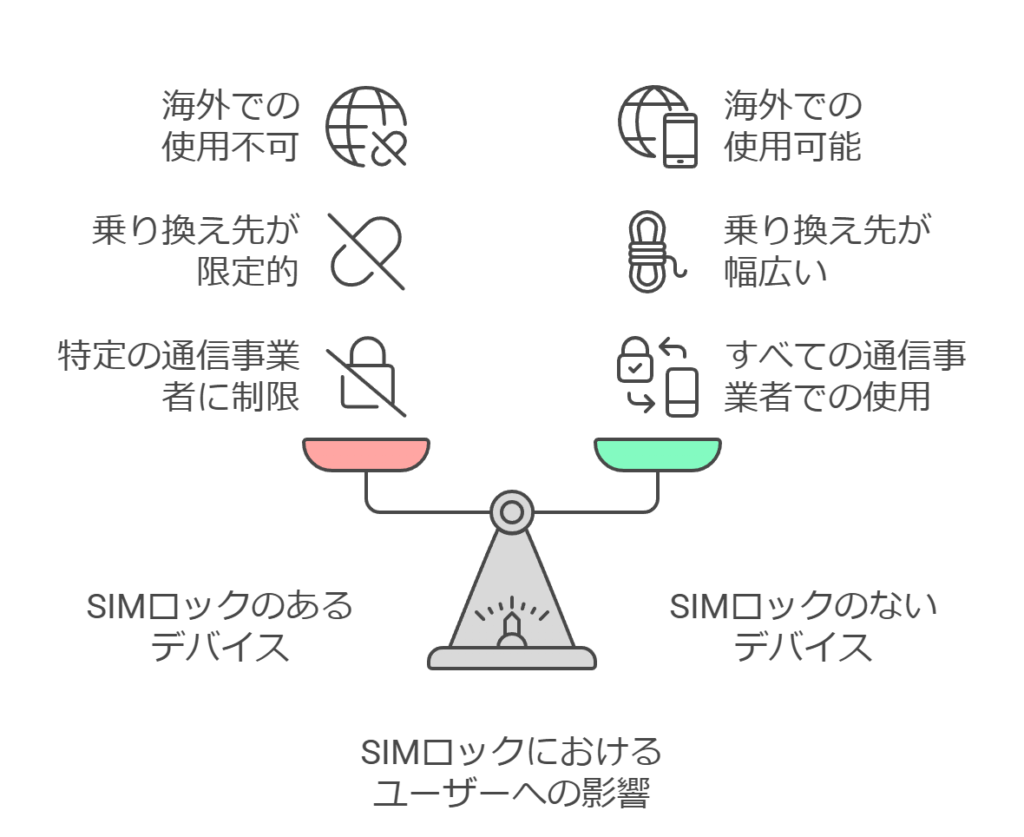
しかし、2021年10月以降に発売したスマートフォンについては法改正により、SIMロックが”原則禁止“されたため、解除手続きは不要です。
古い端末を使っている人で、他社回線を使う方は、必ずSIMロックを解除しておきましょう。
▼SIMロック解除は無料で対応しています
2.データのバックアップを済ませておく
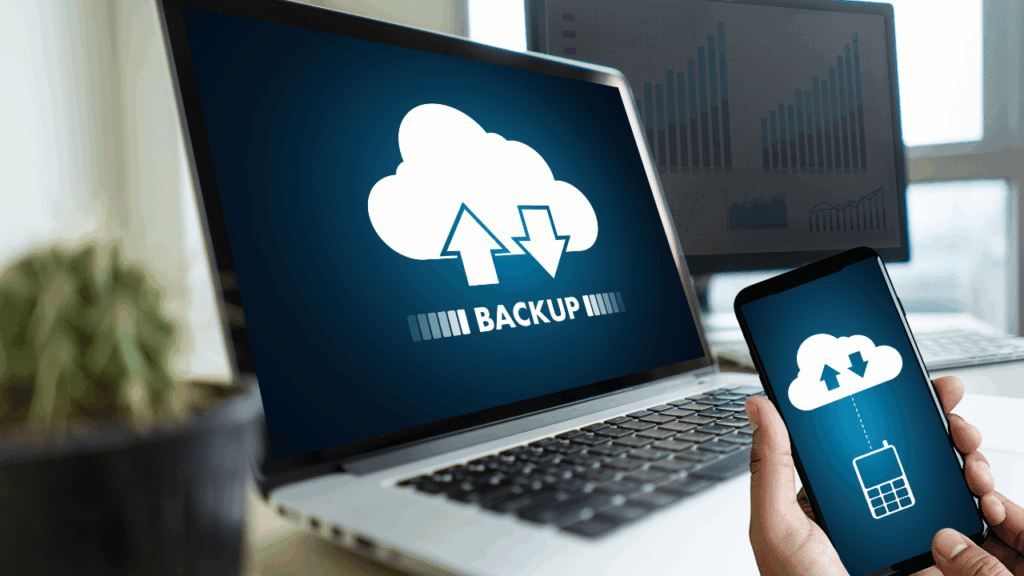
eSIMはスマホ一体型のSIMのため、設定中に端末側で思わぬトラブルが発生することも考えられます。
最悪の場合、端末の初期化もあり得るため、事前にバックアップを済ませておきましょう。
またバックアップは、機種変更時のデータ移行にも役立ちます。
3.キャリアメールは自動で解約されてしまう
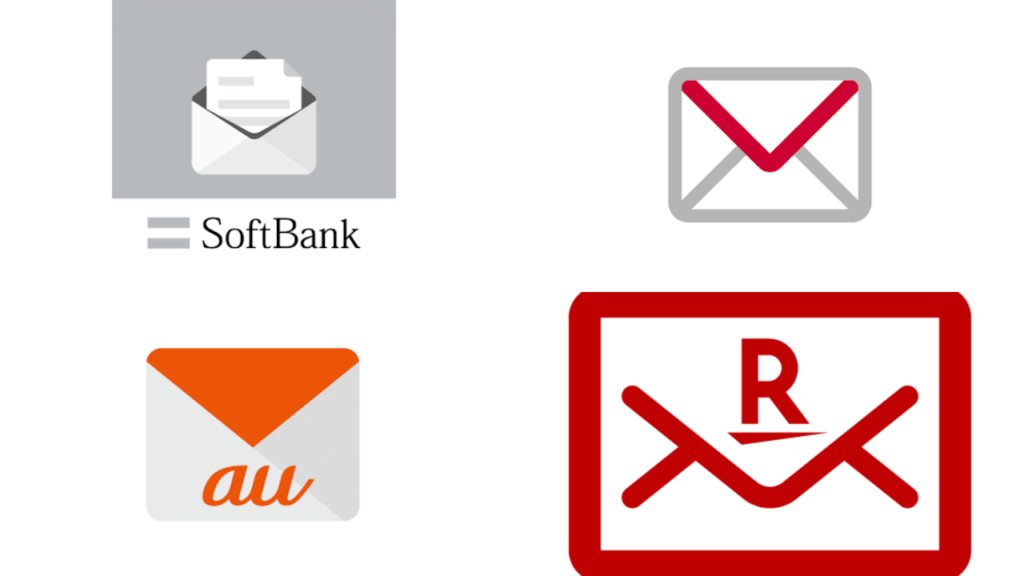
eSIMへの切り替えをきっかけに格安SIMへ乗り換える方に向けた注意点です。
ドコモメールなどのキャリアメールは、他社に乗り換えると自動的にメールアカウントが解約される落とし穴があります。
解約後も使い続けたい場合は、各社で提供している「キャリアメール持ち運びサービス」を申し込むことで、継続して使えます。
4.初期設定時にWi-Fi環境が必要
eSIMを開通する際はネット環境が必要になるため、他社で通信回線を契約していない方は、Wi-Fiに接続しておく必要があります。
自宅にWi-Fi環境がない場合は、公共施設のWi-Fiスポットでも設定できます。
5.動作対応端末であるか確認する
eSIMを使う上で、各キャリアで動作端末が限られているため、今使っている端末がeSIMに対応していても、電波の種類によっては使えない危険があります。
利用予定のスマホが契約するキャリアの動作保証端末かどうか、申し込み前に必ず確認しておきましょう。
SIMからeSIMへの切り替えに関するよくある質問【FAQ】
ここでは物理SIMからeSIM切り替え時によくある質問をまとめました。
まとめ
eSIMは契約情報をデータで保存できるため、オンラインでの契約が基本となります。
自分で設定しなければならない点に不安を感じることもありますが、キャリア側も初期設定アプリを用意しており、画面の案内に従うだけで簡単に設定できるよう工夫されています。
国内のiPhone 17では、物理SIMが廃止され話題となりました。
物理SIMのは廃止は携帯キャリアにとっても、利用車にとってもコストが削減できることから、今後は格安SIMでもeSIM一本化の流れが加速するでしょう。
既存のユーザーも近い将来eSIMへの切り替えが必須となりますので、ぜひこの記事を参考にしていただければ幸いです。
なお他社へ乗り換える際は、各キャリアが提供しているキャンペーンを活用しましょう。
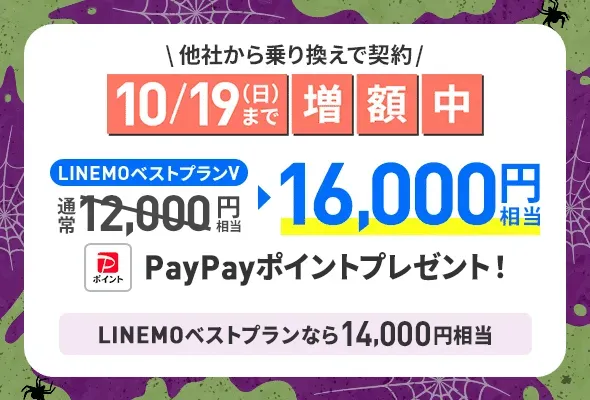
このように契約するだけで1万円以上が付与される特典が各社用意されているので、必ず確認しておきましょう。
この記事の口コミ