

今使っているスマホでeSIMに切り替えよう、導入を検討している方に向けて。
ここではeSIMに対応しているか確認する方法について、AndroidとiPhone別でそれぞれ3つの手順で解説します。
また後半では、今のキャリア・スマホの状態で物理SIMからeSIMへ切り替える手順について、設定アプリで完結する簡単な方法についても紹介します。
2025年最新版!eSIM対応のスマホまとめ
ここでは2025年現在のeSIM対応機種について、iPhone・Android別にリスト形式で紹介します。
eSIMかどうか確認するのが面倒、機種名だけは把握している方は、ここでeSIMの対応の有無が確認できます。
iPhone
iPhoneにおいては、iPhone XS/XR以降に発売されたモデルはすべてeSIMに対応しています。
iPhone13シリーズ以降については、2つのeSIMを同時に使用できる「デュアルeSIM」にも対応しています。
Android
2025年現在、AndroidスマホのeSIM対応機種は以下の通りです。Androidは販売メーカーが多岐にわたるため、ここでは有名メーカー、人気機種に絞って紹介します。
ボックス
ここに記載されていない機種については、以下の記事で更に細かく紹介しています。
リンク
iPhoneでeSIM対応機種か確認する方法
ここではお使いのiPhoneがeSIMに対応しているのか確認する方法を解説します。
iPhoneの確認方法は1つ、設定アプリから確認する方法があります。
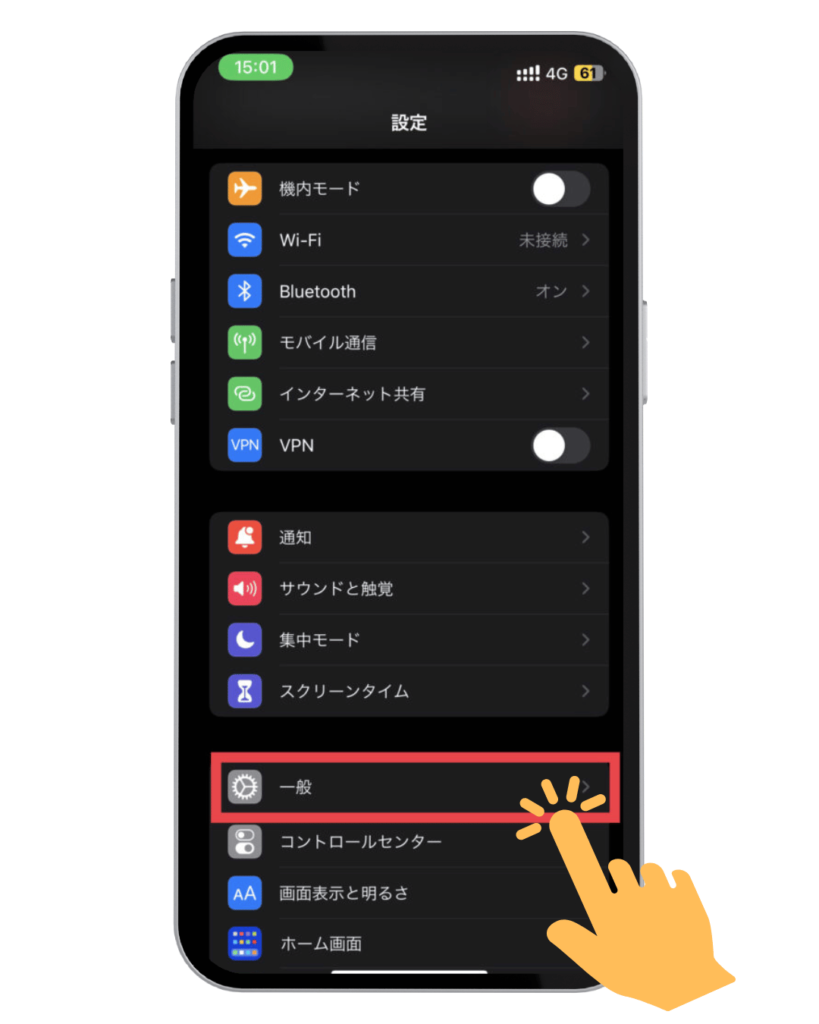
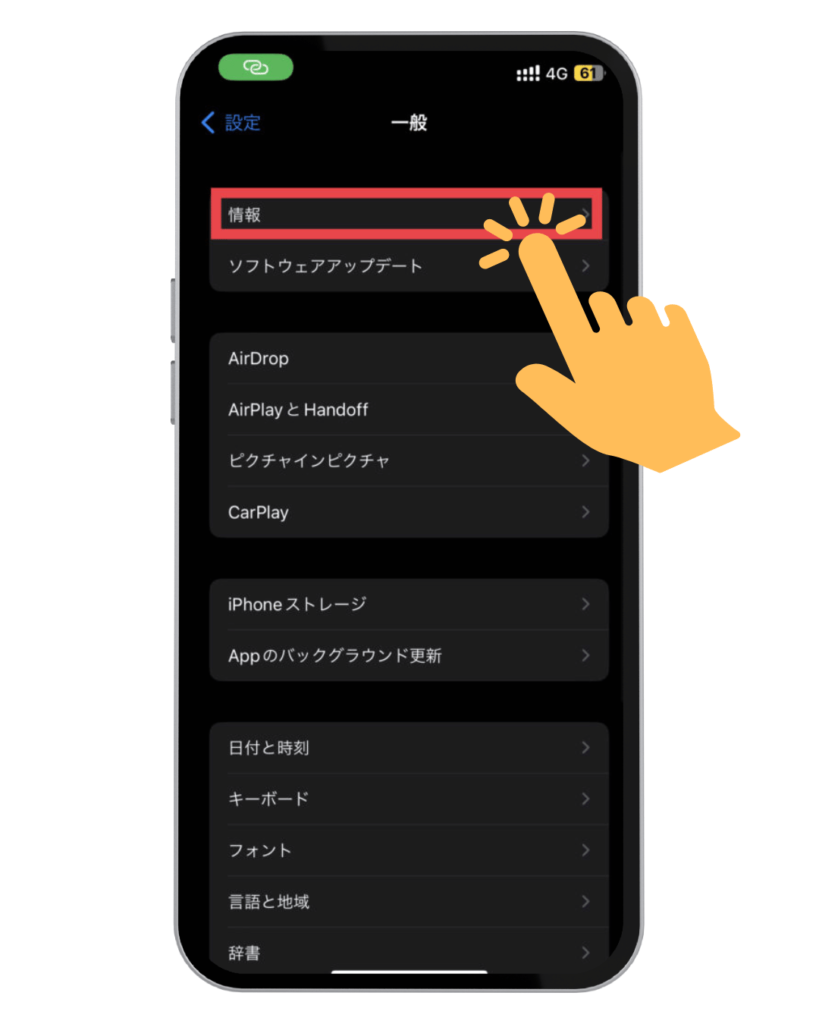
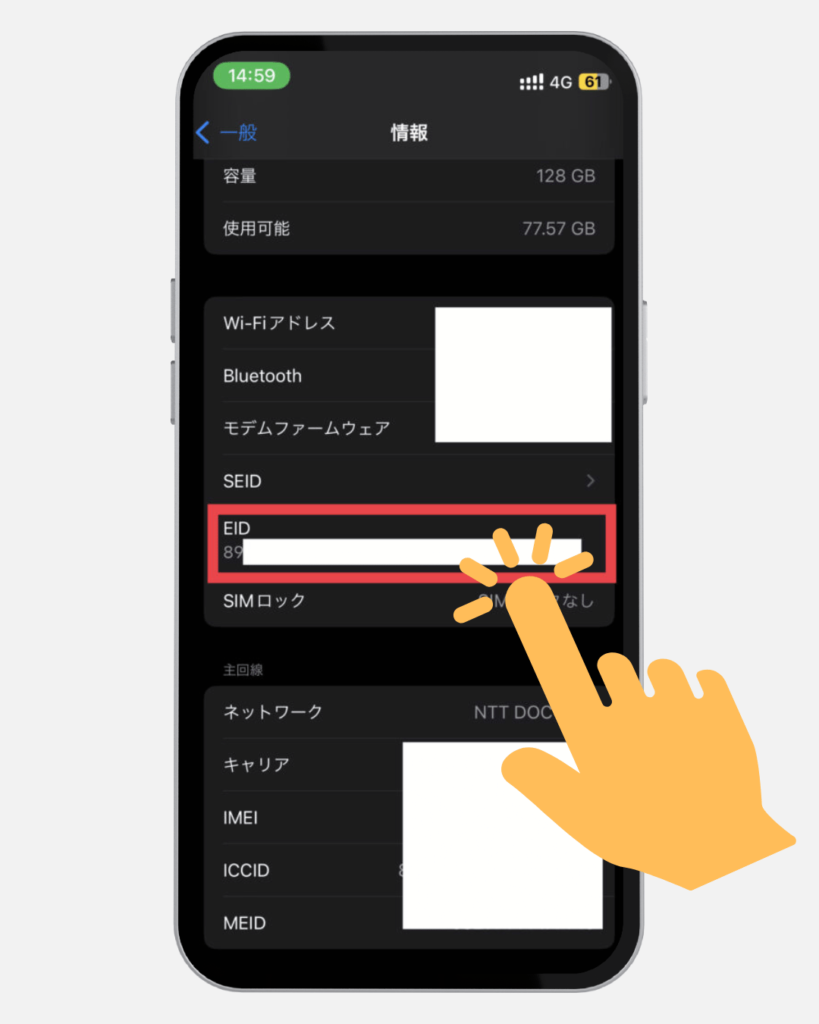
EIDとは、eSIMに対応している機種に割り当てられる32桁の番号。
マイナンバーカードのように端末ごとに番号が異なるのが特徴。eSIMに対応している機種には必ず記載されています。
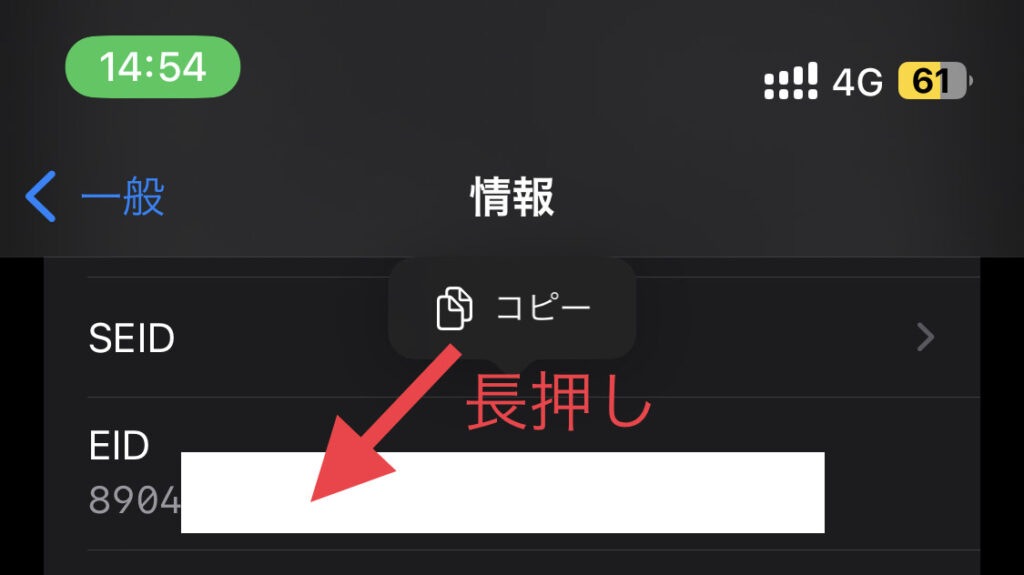
EIDはeSIMで通信キャリアに契約する際に番号を提出する場合があるので、この手順は覚えておきましょう。
※番号が表示されている部分を長押しすると簡単にコピーできます
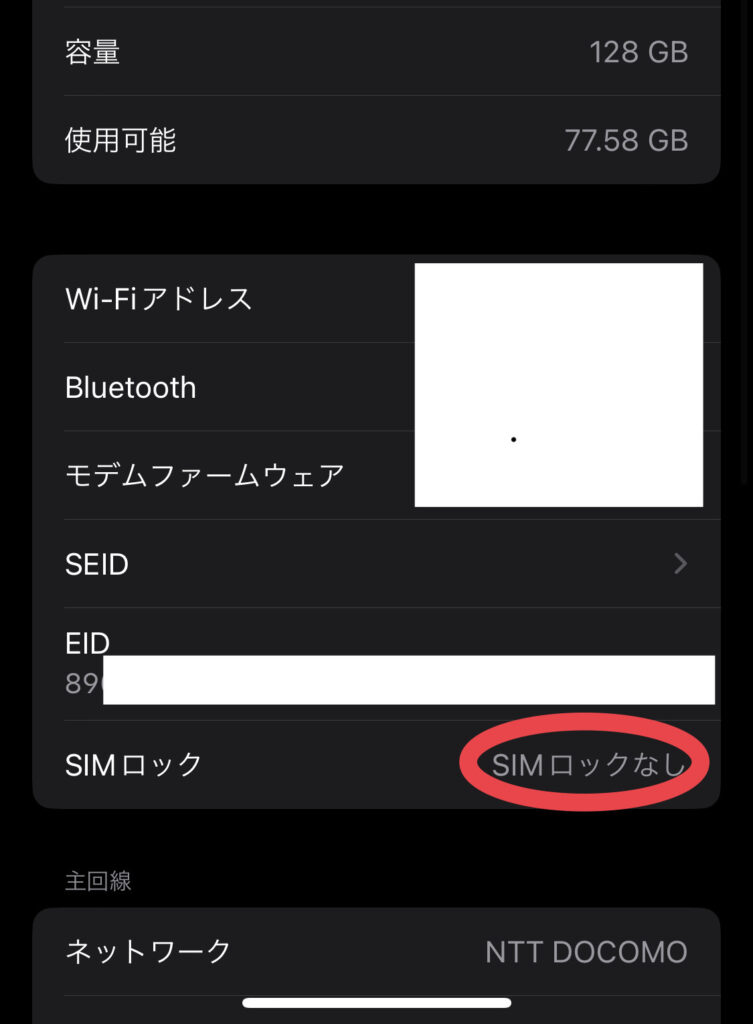
SIMロックがかかっていると、例えeSIM対応でも他社回線でのネット・通話は使えません。
購入した携帯キャリアにてSIMロック解除の申請を済ませておきましょう(無料)
AndroidでeSIM対応機種か確認する方法
ここではお使いのAndroid機種がeSIMに対応しているか確認する方法を解説します。
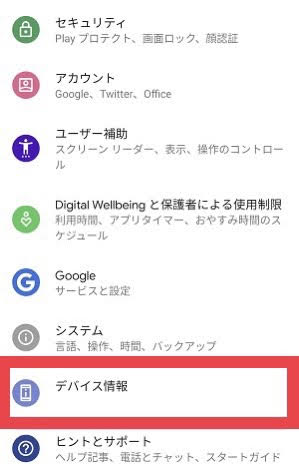
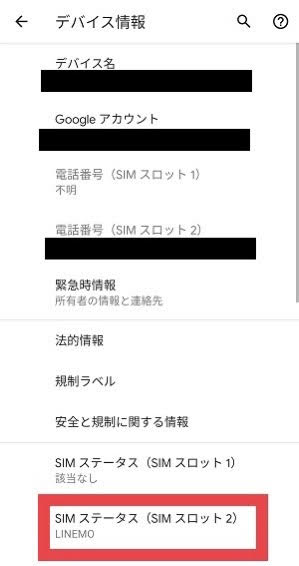
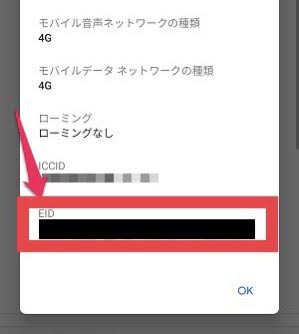
EIDとは、eSIMに対応している機種に割り当てられる32桁の番号。
マイナンバーカードのように端末ごとに番号が異なるのが特徴。eSIMに対応している機種には必ず記載されています。
EIDはeSIMで通信キャリアに契約する際に番号を提出する場合があるので、この手順は覚えておきましょう。
今のスマホ・キャリアのままeSIMへ切り替える方法
ここではスマホやキャリアは今のままの環境で、物理SIMからeSIMだけ切り替える際の手順について、iPhone・Android別に紹介します。
iPhone
機種変更やキャリアの乗り換えをしない場合、iPhoneは設定アプリで簡単にeSIMに変換できる機能があり、すぐに完結します。
fjsoa
Android
Androidスマホは様々なメーカーが販売されており、設定方法が異なる場合があります。
ここでは、すべてのAndroidスマホに共通する方法として「QRコード」を利用したeSIMの設定方法について解説します。
GooglePixelやGalaxyなどの一部機種については、設定アプリだけでeSIMへの切替が完結する機能を搭載しています。
設定アプリ内の「ネットワークからインターネット」→SIM→eSIMに切り替えの項目があれば対象です。
eSIMが繋がらない原因に関するよくある質問【FAQ】
ここではeSIM設定時に繋がらないエラーについて、ネットに繋がらない原因と解決方法について質問をまとめています。
まず各種確認に入る前にeSIMをダウンロードした方については、端末を再起動するようにしましょう。
これで準備が整って使用できるケースもあります。それでも解決しない場合は以下の項目から確認しましょう
eSIMの契約から開通までの手順
eSIMで契約する場合、多くのキャリアはオンラインのみでの対応となるケースが多いです。
そのためeSIMの申込みから開通作業までと言った初期設定をすべて自分自身で行う必要があります。
eSIMで契約できる格安SIMは、2025年1月現在で15社あります。
では実際にeSIMで契約から利用開始までの流れについて「LINEMO(ラインモ)」を例に見てみましょう。
2021年10月以前に発売された機種でキャリアを乗り換える際は、購入したキャリアにてSIMロックの解除を済ませます。
無料で解除できて、大手キャリアではオンライン対応も可能です。

マイナンバーカード・運転免許証など公的機関発行の身分証で本人確認をおこないます。
初期設定用のアプリをダウンロードして、開通設定をおこないます。
設定完了後、端末を一度再起動すれば開通手続きはすべて完了です。
オンライン限定のプランは、専用のアプリを使って簡単に契約・初期設定できるよう、各社工夫されています。
そのため、画面の指示通りに操作すれば、専門知識は不要で簡単に開通できます。
まとめ
iPhoneは「iPhoneXS、XR」以降に販売するシリーズであれば、すべてeSIMに対応しています。
Androidは、製造メーカーが同じでも、販売する携帯キャリアによってeSIMが対応していないなど、少しややこしくなっています。
Androidをお使いの方で、eSIMにする際は事前に設定アプリを確認した上で契約しましょう。
この記事の口コミ